Das Windows-11-November-Update 2026 bringt nicht nur sichtbare Detailänderungen. Microsoft hat zugleich die Speicherverwaltung für Rechner mit 8 GB RAM überarbeitet. Nach Microsofts eigenen Messungen reagieren solche PCs bis zu 20 Prozent schneller, während anspruchsvolles Multitasking bis zu 40 Prozent schneller abgeschlossen wird. Die Werte stammen aus Microsoft-Telemetrie und internen Tests, nicht aus einem unabhängigen Benchmark. [1]
Für normale Anwender ist das Update besonders interessant, wenn der Rechner beim Wechsel zwischen Browser, Office, Messenger und Datei-Explorer regelmäßig stockt. Power-User profitieren außerdem von einem anpassbaren Rechtsklickmenü, einem schnelleren Edge-Start, neuen Wiederherstellungsoptionen und Verbesserungen für Gaming-Handhelds. [2]
- Die offiziellen Speicherverbesserungen gelten für Windows 11 26H2 ab Build 26300.9818 oder neuer.
- Microsoft hält auf 8-GB-Geräten laut eigener Beschreibung bis zu 2 GB mehr aktive Daten im RAM.
- Das November-Update bringt ein schnelleres und anpassbares Kontextmenü sowie einen beschleunigten Edge-Start.
- Microsofts Prozentwerte stammen aus eigenen Tests und können auf anderen PCs deutlich anders ausfallen.
- 8 GB reichen für Alltag und Office eher aus, bleiben aber knapp für Videobearbeitung, 3D, große Datenmengen und viele virtuelle Maschinen.
Was verbessert sich auf 8-GB-PCs?
Windows nutzt den vorhandenen Arbeitsspeicher jetzt gezielter. Microsoft hat nach eigenen Angaben angepasst, wann Daten komprimiert, ausgelagert oder wieder in den RAM geladen werden. Bis zu 2 GB mehr aktive Daten sollen dadurch im Speicher bleiben können. Eine zuvor geöffnete Browserseite oder App muss dann seltener von der langsameren SSD nachgeladen werden. [1]
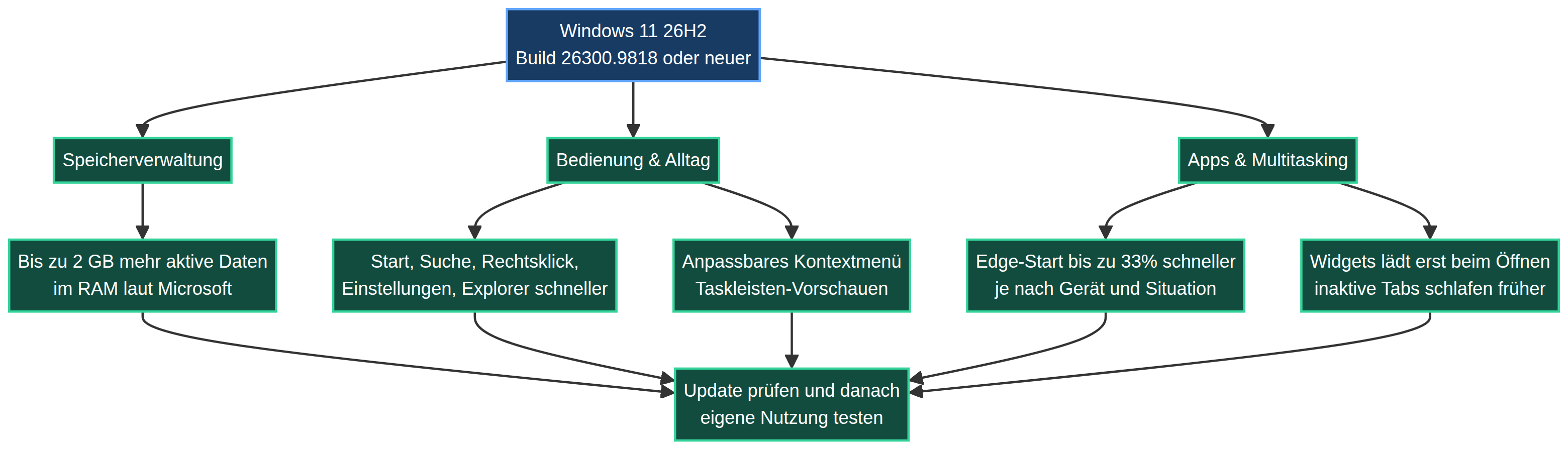
Microsoft nennt bis zu 20 Prozent schnellere Reaktionen bei Startmenü, Suche, Rechtsklick, Einstellungen, Snipping Tool und Datei-Explorer. Beim Multitasking mit vielen Browser-Tabs, 4K-Video, Office-Dateien, Outlook und Explorer soll ein interner Test bis zu 40 Prozent weniger Zeit benötigt haben. [1]
Diese Zahlen sollte man nicht als allgemeine Geschwindigkeitsgarantie verstehen. Microsoft testete bestimmte Geräte und Abläufe. Ein älterer Prozessor, eine langsame Festplatte, viele Autostart-Programme oder ein voller Speicher können weiterhin bremsen. Der beste Prüfpunkt ist deshalb der eigene Alltag: Öffnen sich die Programme schneller? Bleiben Tabs länger erhalten? Reagiert das Kontextmenü beim ersten Klick?
Welche Version brauche ich?
Für die von Microsoft beschriebenen Performance- und Speicherverbesserungen ist Windows 11 26H2 mit Build 26300.9818 oder neuer erforderlich. [1]
Die unabhängige Einordnung von Windows Latest nennt für das November-Update außerdem KB5132061. Dabei steigt Windows 11 26H2 auf Build 26300.9974 und 25H2 auf Build 26200.9974. Einige sichtbare Funktionen werden schrittweise ausgerollt. Es kann daher sein, dass ein PC zunächst nur die neue Build erhält und einzelne Menüpunkte später erscheinen. [2]
So prüfen Sie den Stand:
- Öffnen Sie Einstellungen.
- Gehen Sie zu Windows Update.
- Wählen Sie Nach Updates suchen.
- Öffnen Sie danach mit
Win + Rundwinverdie Versionsanzeige. - Prüfen Sie, ob Windows 11 26H2 und eine aktuelle Build installiert sind.
Microsoft empfiehlt zusätzlich, Edge, Microsoft 365 und Teams zu aktualisieren. Einige Verbesserungen kommen nicht ausschließlich aus dem Windows-Kern, sondern auch aus den Apps oder dem Microsoft Store. [1]
Edge startet schneller – aber nicht immer
Microsoft nennt für Edge einen bis zu 33 Prozent schnelleren Start unter bestimmten Bedingungen. Der Effekt hängt damit zusammen, dass Edge nach dem ersten Start im Hintergrund bereitstehen kann. Windows greift dann direkter auf den laufenden Prozess zurück, anstatt einen zusätzlichen Such- und Übergabeschritt zu verwenden. [1]
Das beschleunigt vor allem das Öffnen aus Startmenü oder Taskleiste, wenn Edge bereits im Hintergrund aktiv ist. Nach einem vollständigen Neustart darf man denselben Effekt nicht zwingend erwarten. Wer möglichst wenig Hintergrundaktivität möchte, muss deshalb zwischen schnellerem Start und geringerem Leerlaufverbrauch abwägen.
Weitere nützliche Neuerungen für Power-User
Das November-Update enthält mehrere kleinere Änderungen, die im Alltag trotzdem nützlich sein können:
- Taskleisten-Vorschauen: Fensterwechsel sollen flüssiger animiert werden.
- Phone Link: Nachrichten lassen sich im Startmenü teilweise als Vorschau anzeigen, ohne Phone Link vollständig zu öffnen.
- Xbox-Modus: Auf kompatiblen Geräten gibt es leichter erreichbare Optionen zum Beenden auf den Desktop sowie zum Herunterfahren oder Neustarten.
- Cloud Rebuild: Windows 11 kann die Neuinstallation über Windows Update und die Wiederherstellungsumgebung anstoßen, ohne dass ein USB-Stick nötig ist.
- Explorer: Suche und einige Anzeigeoptionen wurden überarbeitet.
- Bedienungshilfen: Microsoft nennt unter anderem Verbesserungen bei Bildschirmlupe, Sprachausgabe und Live Captions. [2]
Reichen 8 GB RAM im Jahr 2026 noch aus?
Für typische Aufgaben reichen 8 GB weiterhin aus: Web, Textverarbeitung, einfache Bildbearbeitung, Videostreaming, E-Mail und gelegentliche Videokonferenzen. Die Windows-Optimierungen können die Alltagserfahrung verbessern, wenn genau diese Nutzung bisher durch häufiges Nachladen gebremst wurde. [1]
8 GB bleiben aber eine knappe Ausstattung. Wer große Photoshop-Dateien bearbeitet, Videos schneidet, 3D-Anwendungen nutzt, lokale KI-Modelle startet, viele virtuelle Maschinen verwendet oder dauerhaft sehr viele Tabs offen hält, wird mit 16 GB oder 32 GB deutlich mehr Spielraum haben.
Mehr RAM ersetzt außerdem keine langsame CPU oder eine alte Festplatte. Falls ein Rechner noch eine klassische HDD verwendet, kann ein SSD-Upgrade mehr bringen als die neue Speicherkompression. Bei einem Laptop ist außerdem zu prüfen, ob der RAM überhaupt aufrüstbar ist.
Was ist mit Windows 11 24H2?
Windows Latest berichtet, dass Windows 11 24H2 Home und Pro das November-Update nicht mehr erhalten, weil diese Ausgabe am 13. Oktober 2026 das Ende des regulären Supports erreicht hat. Wer noch auf dieser Version arbeitet, sollte deshalb zuerst den unterstützten Versionspfad prüfen. [2]
Das ist im Kern eine Update- und Kompatibilitätsfrage. Vor einem größeren Versionswechsel sollten wichtige Dateien gesichert, benötigte Programme geprüft und ausreichend freier Speicher eingeplant werden. Nicht jeder ältere PC erfüllt automatisch die Voraussetzungen für jede neue Windows-Version.
Fazit: Ein sinnvolles Alltagsupdate mit realistischen Erwartungen
Das Windows-11-November-Update ist für Privatnutzer interessant, weil es mehrere kleine Reibungspunkte gleichzeitig angeht. Das Rechtsklickmenü wird übersichtlicher, Edge kann schneller starten und 8-GB-PCs sollen beim Wechsel zwischen mehreren Anwendungen weniger schnell ausbremsen.
Die angekündigten 20 und 40 Prozent sind Microsoft-Werte aus bestimmten Messungen. Sie sind ein guter Hinweis auf die Zielrichtung des Updates, aber kein Versprechen für jeden Rechner. Nach der Installation lohnt sich deshalb ein praktischer Test mit den eigenen Programmen. Wenn der PC weiterhin häufig auslagert, kann mehr RAM, eine SSD oder weniger Autostart-Software langfristig mehr bewirken als ein einzelnes Update.
Quellen
Quellenstand: 16. November 2026. Funktionen können gestaffelt nach Gerät, Region und Build erscheinen.
- [1] Microsoft Windows Blog: Raising the bar for 8 GB Windows 11 PCs – What's improved and how to get it
- [2] Windows Latest: Windows 11 November 2026 Update – Neuerungen und Praxiseindruck
- [3] Microsoft: Windows 11 Spezifikationen und Systemanforderungen